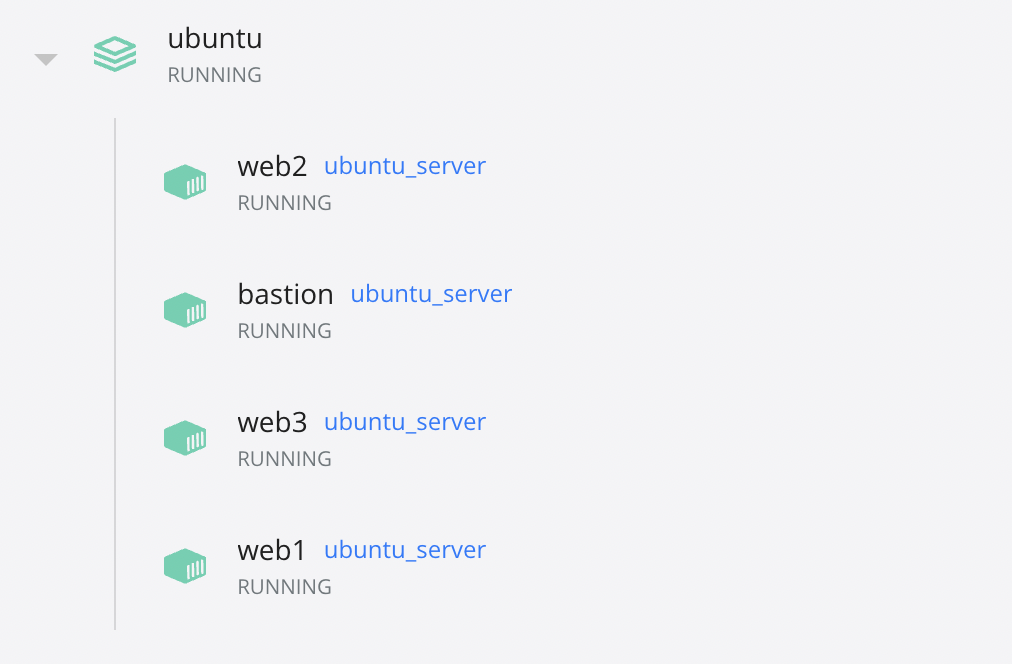
以前做实验都需要虚拟机,现在有了docker container一切都简单了。电脑上装Docker engine和docker-compose,Mac的可以看这个: https://docs.docker.com/desktop/mac/install/
在host machine上建一个工作文件夹,然后创建一对RSA公钥和私钥用来做ssh免密登录,之后就可以开始创建Dockerfile和docker-compose.yml了
$ mkdir -p ~/code/ubuntu/app
$ cd ~/code/ubuntu
$ ssh-keygen -t rsa
Generating public/private rsa key pair.
Enter file in which to save the key (/Users/slyar/.ssh/id_rsa): ./docker_ssh_rsa
Enter passphrase (empty for no passphrase):
Enter same passphrase again:
Your identification has been saved in ./docker_ssh_rsa
Your public key has been saved in ./docker_ssh_rsa.pub
$ touch Dockerfile
$ touch docker-compose.yml
Dockerfile内容如下
FROM ubuntu:20.04

# variable when building the image
ARG USERNAME=slyar

# Apt update & apt install required packages
RUN apt update
RUN apt -y install openssh-server sudo net-tools less iputils-ping iproute2
RUN apt -y install software-properties-common
RUN add-apt-repository --yes --update ppa:ansible/ansible
RUN apt -y install ansible
RUN apt -y install vim

# Add a non-root user
RUN useradd -ms /bin/bash $USERNAME

# Create the ssh directory
USER $USERNAME
RUN mkdir /home/$USERNAME/.ssh

# Add host public key to authorized_keys file
COPY docker_ssh_rsa.pub /home/$USERNAME/.ssh/authorized_keys

USER root
RUN chown $USERNAME /home/$USERNAME/.ssh/authorized_keys && \
chmod 600 /home/$USERNAME/.ssh/authorized_keys
RUN echo "${USERNAME} ALL=(ALL) NOPASSWD: ALL " >> /etc/sudoers

# Ignore SSH host key checking warning
RUN echo "StrictHostKeyChecking no" >> /etc/ssh/ssh_config

# Start ssh service
RUN service ssh start

USER $USERNAME
WORKDIR /home/$USERNAME

CMD ["sudo","/usr/sbin/sshd","-D"]
docker-compose.yml 内容如下
version: "3.9"
services:
  web1:
    build: .
    image: ubuntu_server
    container_name: web1
    hostname: web1
    volumes:
      - ./app:/app
  web2:
    image: ubuntu_server
    container_name: web2
    hostname: web2
    volumes:
      - ./app:/app
  web3:
    image: ubuntu_server
    container_name: web3
    hostname: web3
    volumes:
      - ./app:/app
  bastion:
    image: ubuntu_server
    container_name: bastion
    hostname: bastion
    volumes:
      - ./app:/app
      - ./docker_ssh_rsa:/home/slyar/.ssh/id_rsa
然后在宿主机上启动container并进入bastion container,然后新建一个ansible invenroty文件并测试ansible
$ docker-compose down && docker-compose build && docker-compose up -d
$ docker-compose ps
NAME                COMMAND                  SERVICE             STATUS              PORTS
bastion             "sudo /usr/sbin/sshd…"   bastion             running
web1                "sudo /usr/sbin/sshd…"   web1                running
web2                "sudo /usr/sbin/sshd…"   web2                running
web3                "sudo /usr/sbin/sshd…"   web3                running
$ docker exec -it bastion bash
slyar@bastion:~$
slyar@bastion:~$ cat /app/inventory
all:
  children:
    webservers:
      hosts:
        web[1:3]:
$ ansible all -a "hostname -I" -u slyar -i /app/inventory
web3 | CHANGED | rc=0 >>
192.168.16.5
web2 | CHANGED | rc=0 >>
192.168.16.2
web1 | CHANGED | rc=0 >>
192.168.16.3
实验环境就搭建完成了,想干什么干什么。但是要注意container用的还是host主机的kernal,所以如果你是想做一些内核相关的实验,用docker是无法实现的。